말레이시아 철도 KTMB 예매하기
쿠알라룸푸르에서 페낭을 가기로 했다. 페낭에서 약 3일 묵은 후 다시 쿠알라룸푸르로 돌아와서 하루 묵고 한국으로 귀국하는 일정이다. 쿠알라룸푸르에서 페낭은 기차로 이동하고, 다시 돌아올 때는 Aero Line이라는 고급(?) 버스를 이용하기로 했다. 기차 예매는 말레이시아 국영 철도 홈페이지에 들어가서 진행하면 된다.
가입이 필요해
말레이시아 기차 예매하려면 국영 철도 홈페이지에 가입해야 한다. Google이나 Facebook 아이디를 이용해서 소셜 로그인을 지원하고, email을 이용해서 가입할 수도 있다.
Welcome to the KTMB Integrated Ticketing System
online.ktmb.com.my


소셜 로그인(Google 또는 Facebook)으로 로그인하더라도 이메일주소(아이디로 사용)와 비밀번호, 개인정보 중 일부를 입력해야 한다. 나는 말레이시아인이 아니기에 여권 정보도 입력해야 한다. 회원가입을 마쳤다면 이제 로그인하고, 열차를 검색하고 예매를 진행하면 된다.
사이트 접속과 검색
역시 같은 사이트에 접속하고 오른쪽 위에 Login 버튼을 클릭하여 로그인한다. 출발지와 도착지, 출발일과 도착일(도착일이 필요 없으면 출발일 지정할 때 편도를 선택), 탑승 인원수를 입력하고 SEARCH 버튼을 클릭한다. 인원 수를 Pax라고 표시한다는 것을 처음 알았다.
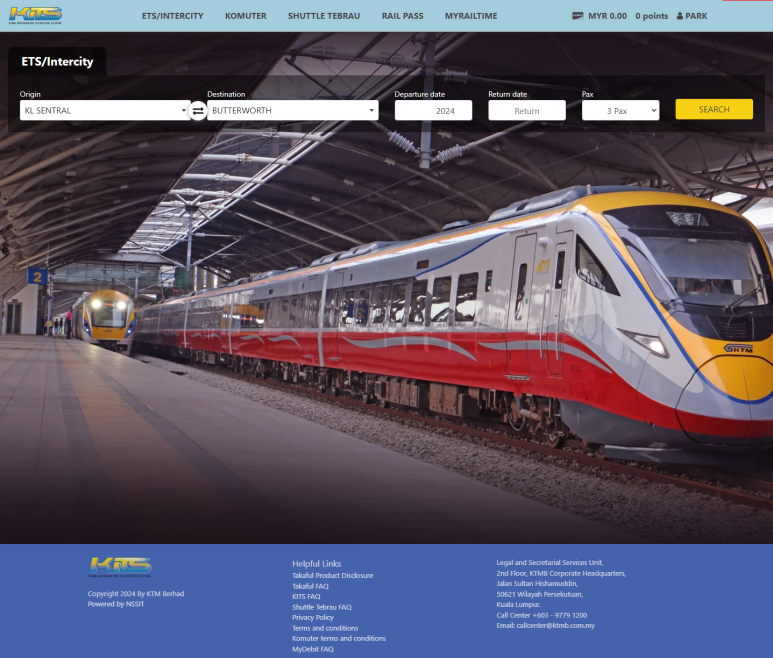
초기화면에서 조건을 입력하여 검색하면 예매할 수 있는 열차의 정보가 아래와 같이 나온다. 기차 번호와 출발/도착 시간, 운행 시간과 남은 좌석 수, 어른 1명의 금액이 나온다.

여행하려는 시간의 열차 오른쪽 끝의 노란색 Pick Seats 버튼을 클릭하면 칸과 좌석을 선택하는 화면으로 이동한다. 열차 종류 중 Platinum과 Gold의 차이는 모르겠다. 시간은 약 10분 정도 더 걸리고 가격이 싸다. 내가 원하는 시간은 11시 대이기에 11시 8분 출발 열차를 선택했다.
좌석선택 그리고 탑승자 정보 입력
열차를 선택하면 탑승 칸과 좌석을 선택할 수 있다. 칸은 화면 중간 부분의 A~F로 표시한 버튼으로 판단된다. 괄호 안의 수는 예매할 수 있는 좌석 수로 보인다. A칸의 경우, 가격이 비싸다. 특실이거나 별도의 서비스를 제공하는 칸으로 보인다. 칸을 선택하고 나면 왼쪽에 있는 좌석 배치를 보고 클릭하여 좌석을 선택한다. 중간 부분의 설명을 보면 정방향과 반대 방향이 있다. 좌석의 뚫린(?) 부분이 위로 향한 것이 정방향으로 보인다. CONFIRM SEATS 버튼을 클릭한다.

예상치 못한 화면이 나왔다. 탑승자의 정보를 입력하는 화면이다. 우리나라 KTX 예약 시에는 보지 못한 단계이다. 나는 내국인이어서 못 본 화면일 수 있겠다고 예상한다.
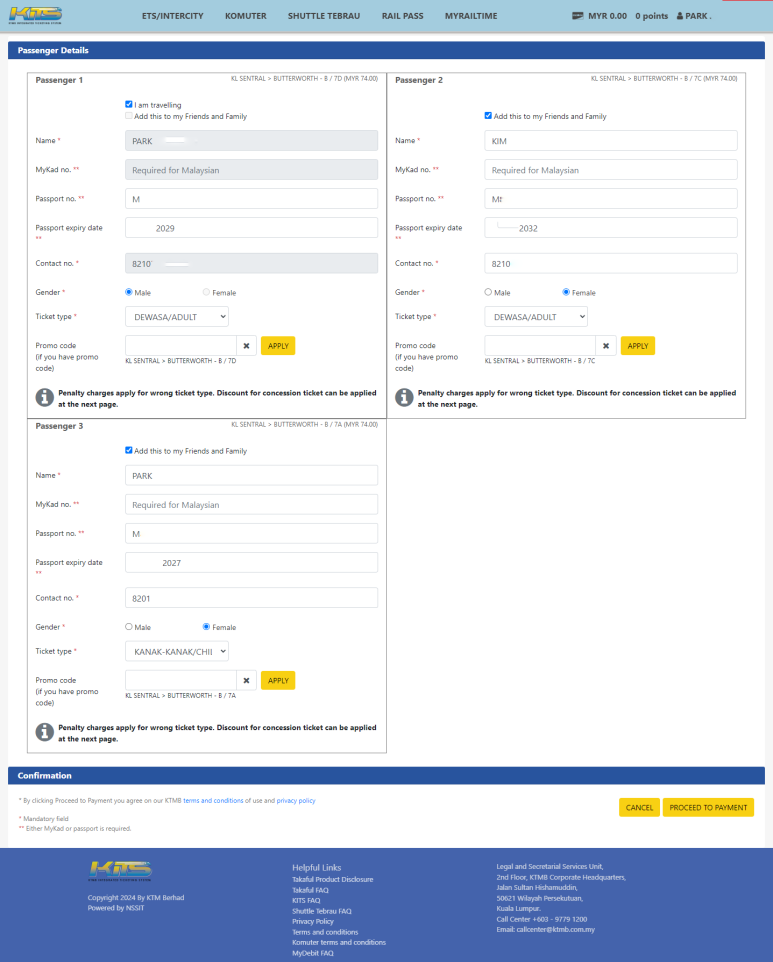
탑승객을 3명으로 했더니 탑승객 정보 입력란이 3개 생겼다. 첫 번째의 Check Box 중 I am Traveling을 선택하니, 가입할 때 등록한 나의 정보가 자동으로 입력된다. 2~3번째 정보 중 Add this to my Friends and Family를 선택하여 아내와 딸의 정보를 각각 입력했다. 모두 여권 정보가 필요하다. PROCEED TO PAYMENT를 클릭한다.
여행보험(?)가입과 등록 정보 확인
역시 KTX를 예매할 때 보지 못한 화면이다.

짐을 잃어버리거나 의료, 연착과 관련한 보험으로 예상한다. 이용하지 않으려면 하단의 NO THANKS 버튼을 클릭하면 다음 단계로 넘어간다.

지금까지 선택한 표의 개수와 열차, 보험 등 선택한 내용을 한 번에 보여준다. 내용을 확인하고 다음 단계로 넘어간다. 다음 단계는 결제의 진행이다.
결제하자
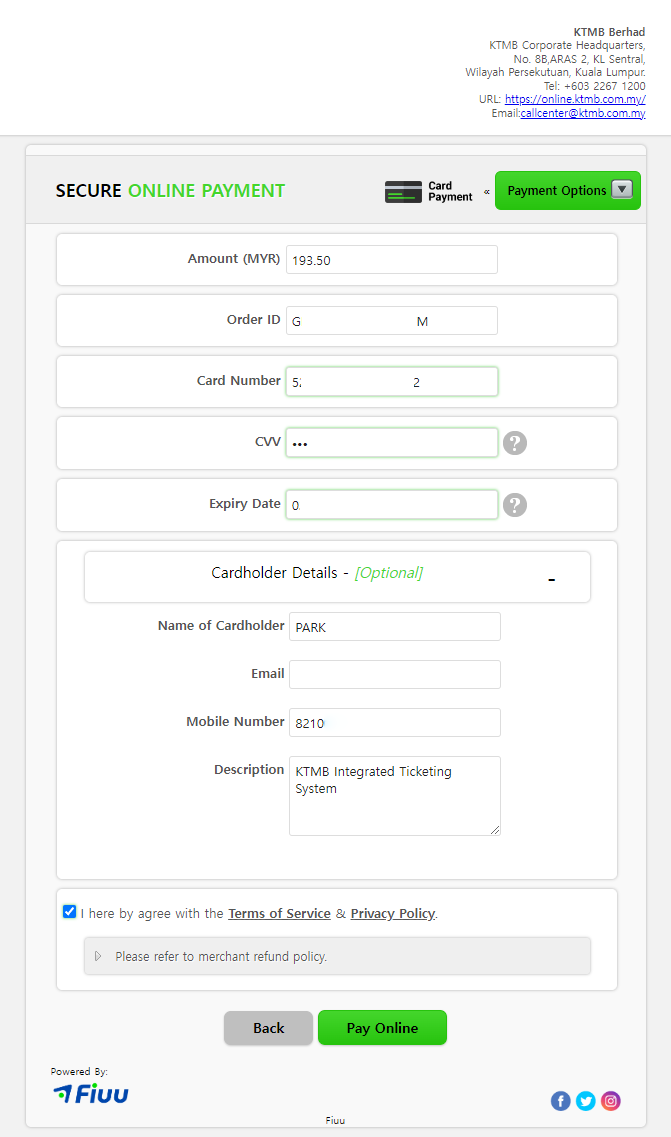
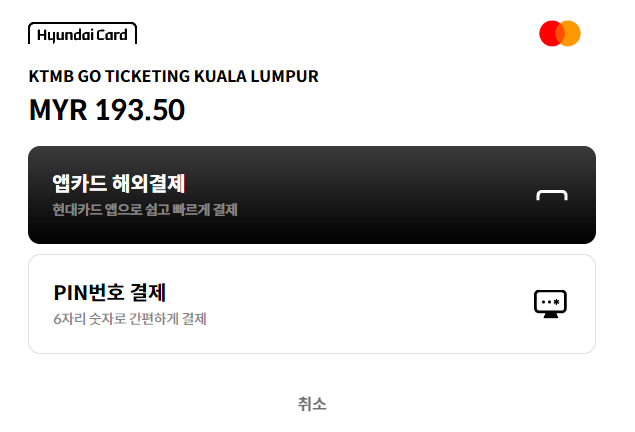
신용카드 정보를 입력하는 화면으로 이동했다. 별도의 설치 프로그램 없이 진행됐다. 카드 정보를 입력하고 Pay Online 버튼을 클릭하니, 입력한 카드사 앱을 통한 절차 화면으로 이동한다. 나는 현대카드를 이용하여 결제했는데 다른 회사의 카드라면 다른 단계로 진행할 것으로 예상한다.



예매 정보의 확인
결제 완료 화면에서 Back to Merchant Site 버튼을 클릭하면 아래와 같은 화면으로 이동한다. 예매가 확정됐고 티켓을 프린트할 수 있는 화면이다.

화면의 상단을 보면 예매 이력, 구입한 티켓을 다른 여행객에게 보내기, 나의 이메일로 보내기와 출력하는 버튼이 있다. 바로 출력해도 되지만 내 예매 정보 확인 메뉴를 이용하면 다시 확인할 수 있다.

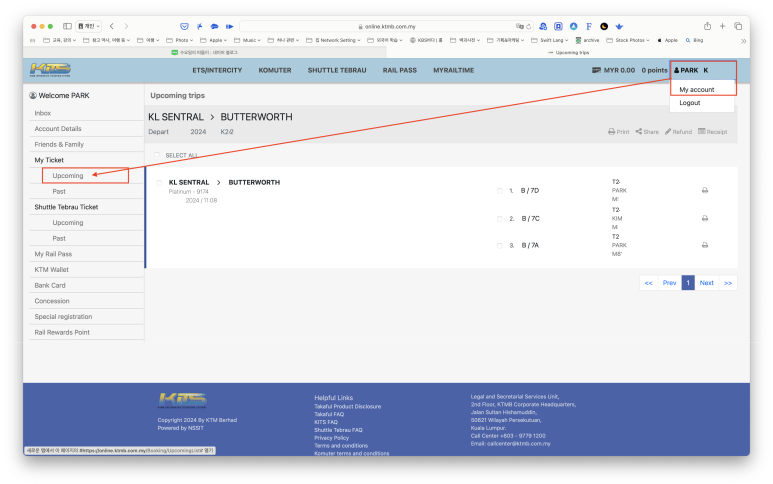
다시 내용을 확인하려면 사이트에 접속, 로그인한 후 My account를 클릭하여 바뀐 화면의 왼쪽 메뉴 중 My Ticket > Upcoming을 클릭하면 아래 화면과 같이 확인할 수 있고, 출력도 할 수 있다.
쿠알라룸푸르에서 페낭을 가는 기차표 예매는 마쳤다. 페낭에서 쿠알라룸푸르로 돌아오는 교통편은 고급 버스인 Aero Line을 이용하려 하는데 아직 예매 일자가 열리지 않았다.
2024.05.05
'아시아 여행 Asia' 카테고리의 다른 글
| 말레이시아. 가족여행지로 어때? (1) | 2026.01.28 |
|---|---|
| 말레이시아 페라나칸의 삶을 들여다 보자. 페낭, 페라나칸 맨션 (0) | 2026.01.26 |
| 싱가포르 가든 랩소디 공연 - 25년 7월 20일 Garden Rhapsody - Gardens by the Bay (0) | 2026.01.25 |
| 싱가포르 가족 여행 첫 날, 비행 지연으로 불꽃놀이를 못 보다 (0) | 2026.01.25 |
| 태풍을 뚫고 히타카쓰 입항! 히타카쓰, 토요포대, 한국전망대 등 (0) | 2026.01.25 |


